MB STUDIO peut annoncer les conditions météorologiques telles que la température actuelle, la température minimale et maximale et l'humiditée. Les annonces peuvent être lues par une voix synthétique. Les données météo proviennent du site: https://www.weatherapi.com/weather/
Pour recevoir les données météo vous devez tout d'abord vous rendre dans le menu MBStudio\Configuration\Options\Météo et définir les villes souhaitées CONFIGURATION - OPTIONS - MÉTÉO
MB STUDIO propose les caractères génériques suivants qui peuvent être utilisés pour obtenir des valeurs météorologiques :
- %weather% indique les conditions météorologiques actuelles dans la langue dans laquelle Windows est configuré (ex : clair, nuageux, etc.). La liste complète des conditions météorologiques en anglais est disponible qui
- %weathercode% indique les conditions météorologiques actuelles avec un code au lieu de texte. Ceci est utile si vous souhaitez pré-enregistrer des annonces avec une voix humaine, un fichier pour toutes les conditions météorologiques. Par exemple selon cette liste https://www.weatherapi.com/docs/weather_conditions.csv si le temps est "sunny" c'est "ensoleillé" MB STUDIO jouera le fichier 113.mp3
- %tempnow% indique la température actuelle
- %feelslike% indique la température perçue
- %tempmax% indique la température maximale
- %tempmin% indique la température minimale
- %humi% indique l'humidité en pourcentage
- %wind% indique la vitesse du vent
Ces caractères génériques donnent des valeurs de ville avec l'indice 0.
Si vous souhaitez utiliser plusieurs valeurs de ville, ajoutez simplement le numéro d'index au caractère générique comme dans cet exemple:
%tempnow1% indique la température actuelle de la ville avec l'indice 1
%tempnow2% indique la température actuelle de la ville avec l'indice 2
%humi4% indique l'humidité en pourcentage de la ville avec l'indice 4
etc
Maintenant que MB STUDIO reçoit en permanence des données météo, nous pouvons enfin les annoncer. Comme mentionné au début, les annonces peuvent être faites par une voix synthétique ou par des voix humaines préenregistrées. Les voix synthétiques peuvent lire un texte court écrit directement dans la zone de saisie, ou elles peuvent lire un fichier texte entier ; dans le texte, vous pouvez appeler les données météorologiques en utilisant les caractères génériques
Prenons maintenant quelques exemples:
la situation météorologique actuelle est %weather% <-- cette phrase fera les conditions météorologiques actuelles (clair, nuageux, etc.)
la température actuelle est de %tempnow% degrés ! <-- cette phrase fera dire à la voix synthétique la température actuelle
la température perçue est de %feellike% degrés ! <- cette phrase fera dire à la voix synthétique la température actuelle
la température minimale était de %tempmin% degrés ! <- cette phrase fera dire à la voix synthétique la température minimale
la température maximale était de %tempmax% degrés ! <- cette phrase fera dire à la voix synthétique la température maximale
l'humidité actuelle est de %humi% pour cent ! <- cette phrase annoncera l'humidité dans la voix de synthèse
Voici un exemple complet :
En général, vous devez écrire tout le texte avec le bloc-notes puis l'enregistrer dans un fichier texte que vous chargerez dans le panneau « Voix de synthèse » :
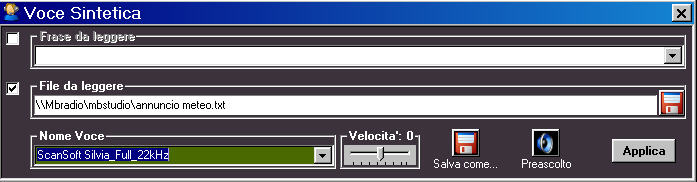
La température en ce moment est de %tempnow% degrés, avec une température ressentie de %feelslike% degrés.
Le taux d’humidité est de %humi% pour cent.
La température maximale relevée aujourd’hui a atteint %tempmax% degrés, tandis que la minimale est descendue jusqu’à %tempmin% degrés.
Pour demain, les prévisions annoncent : “%forecast1weather%”, avec une température maximale de %forecast1tempmax% degrés.
C’est tout pour l’instant — votre prochain bulletin météo sera diffusé dans environ une heure !