In questa guida vediamo come installare MB STUDIO la prima volta in un nuovo pc oppure come reinstallare MB STUDIO se è gia' installato.
Se è la prima volta, occorre dapprima scaricare ed eseguire questo file: https://www.mbradio.it/it/scarica/area-clienti/download?path=CRYPTOBOX%252FCBUSetup.exe
Invece la reinstallazione va fatta se si reinstalla Windows, se gli aggiornamenti manuali o automatici falliscono, o se ci sono mal funzionamenti (la reinstallazione non cancella nulla, non causa perdita di dati, semplicemente reinstalla i files eseguibili e le dll e tutti i files necessari al normale funzionamento di MB STUDIO)
1 - SCARICARE IL FILE MBStudioInstallxxx.exe
Esistono 2 siti da cui potete scaricare MB STUDIO, entrambi i siti richiedono login/password (che sono differenti per ogni sito):
- https://www.newradio.it/client/login (la login e la password per questo sito le avete ricevute/create al momento dell'acquisto di MB STUDIO da newradio.it)
- https://www.mbradio.it/it/scarica/area-clienti?folder=MB_STUDIO (se non siete registrati potete registravi gratuitamente da qui: https://www.mbradio.it/it/nuovo-account
Una volta loggati in uno dei 2 siti, scaricare nel computer il file MBStudioInstallxxx.exe (al posto di xxx c'è il numero di versione)
https://www.mbradio.it/it/scarica/area-clienti?folder=MB_STUDIO
2 - ESEGUIRE IL FILE MBStudioInstallxxx.exe
esplorare la cartella dei downloads e fare doppio click sul file MBStudioInstallxxx.exe

se appare il messaggio sottostante, significa che dovete chiudere MB STUDIO e MB SPOT se sono aperti
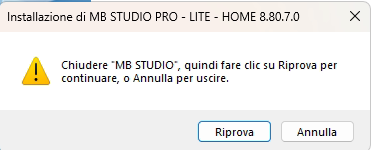
se appare il messaggio sottostante significa che dovete inserire un codice seriale, per ottenerlo vedere qui: COME OTTENERE IL CODICE DI INSTALLAZIONE DI MB STUDIO

dopo aver inserito il giusto codice seriale potete proseguire l'installazione fino alla fine cliccando sempre Avanti.
Al termine MB STUDIO dovrebbe avviarsi automaticamente
3 - COME INSTALLARE PIU' DI UN MB STUDIO NELLO STESSO COMPUTER
Se avete acquistato multiple licenze e volete usare multipli MB STUDIO nello stesso computer dovete effettuare multiple installazioni di MB STUDIO in multiple cartelle. Vediamo un esempio di installazione di 3 MB STUDIO nello stesso computer.
1) eseguire il file MBStudioInstallxxx.exe e quando viene richiesta la cartella di installazione installare dapprima il terzo MBStudio nella cartella c:\MBStudio3 (aggiungete con la tastiera il 3) e proseguire l'installazione
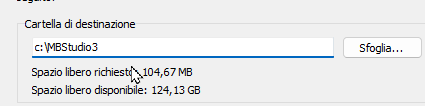
Al termine avviare MB STUDIO, andare in configurazione opzioni e settare la sessione su 2 e chiudere MB STUDIO

2) eseguire il file MBStudioInstallxxx.exe e quando viene richiesta la cartella di installazione installare il secondo MBStudio nella cartella c:\MBStudio2 (aggiungere con la tastiera il 2) e proseguire l'installazione

Al termine avviare MB STUDIO, andare in configurazione opzioni e settare la sessione su 1 e chiudere MB STUDIO
3) eseguire il file MBStudioInstallxxx.exe e quando viene richiesta la cartella di installazione installare lasciare il default che è c:\MBStudio e proseguire l'installazione
4) Al termine avremo ottenuto la seguente configurazione:
- il primo MB STUDIO è installato nella cartella c:\MBStudio ed ha numero di sessione 0
- il secondo MB STUDIO è installato nella cartella c:\MBStudio2 ed ha numero di sessione 1
- il terzo MB STUDIO è installato nella cartella c:\MBStudio3 ed ha numero di sessione 2
Per avviare tutti e 3 gli MB STUDIO esplorare le 3 cartelle MB STUDIO ed in ognuna avviare MBStudioStarter.exe
Se non si avviano tutti e 3 significa che non avete impostato il numero di sessione corretto come spiegato sopra. Ogni MB STUDIO deve avere un numero di sessione differente. Se 2 MB STUDIO hanno lo stesso numero di sessione se ne avvia uno solo.