
Dans ce guide, nous verrons comment capturer la vidéo d'un appel WhatsApp et l'intégrer à la diffusion vidéo dans MB STUDIO.
Il est évidemment nécessaire d'installer l'application WhatsApp sur votre ordinateur : https://apps.microsoft.com/detail/9nksqgp7f2nh
1) La première étape consiste à recevoir un appel vidéo et à redimensionner la fenêtre vidéo afin qu'elle forme un rectangle vertical, correspondant au format d'un téléphone.
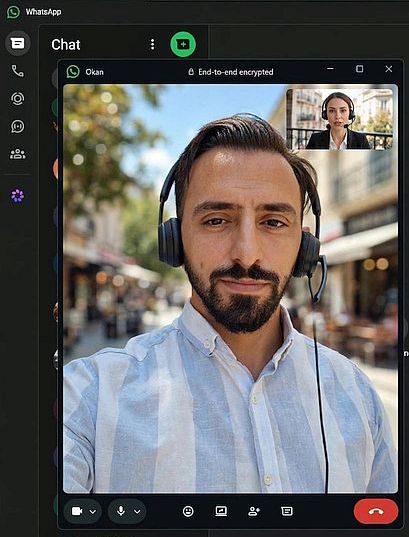
2) Si possible, déplacez la fenêtre vers un second écran, libre de toute autre fenêtre. En effet, si elle est recouverte par d'autres fenêtres, WhatsApp risque de modifier sa propre fenêtre et de la déplacer, ce qui pourrait poser des problèmes lors de la capture vidéo par MB STUDIO.
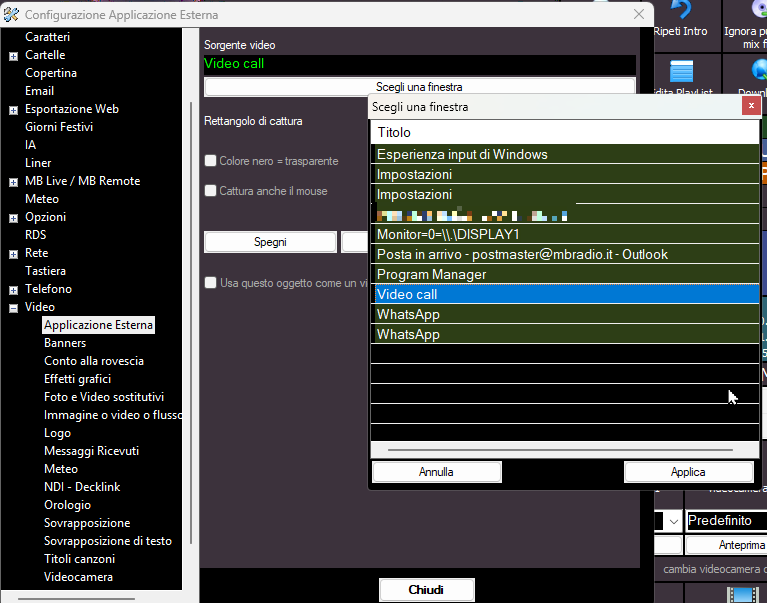
3) Vous pouvez désormais utiliser VIDÉO - APPLICATION EXTERNE (Vidéo - Application externe) pour capturer la vidéo WhatsApp et l'afficher à l'endroit de votre choix dans la diffusion vidéo de MB STUDIO.
Dans la liste des fenêtres, sélectionnez « VideoCall »
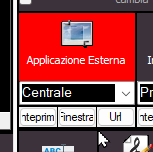
4) Nous pouvons désormais diffuser l'APPLICATION EXTERNE à l'endroit de notre choix sur l'écran :
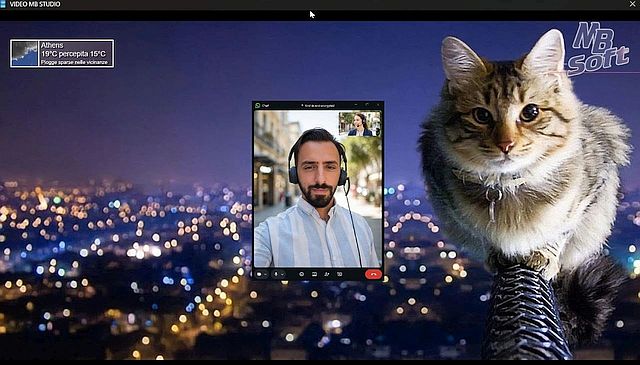
5) et voici la vidéo WhatsApp en diffusion :
 MB Studio transforme votre ordinateur en station de radio. Jouez, mixez, superposez automatiquement voix et musique, jingles, publicités, actualités. Il lit les stations de radio Web ou par satellite et télécharge automatiquement des actualités ou des répertoires sur Internet. En plus du lecteur multipiste, il comprend également un extracteur de CD audio. La version PRO intègre également un juke-box automatique de musique via sms et / ou e-mails.
 MB LIVE est un logiciel de transmission audio \ video en direct d'une station externe vers un studio central. Ce programme utilise n'importe quelle connexion TCPIP. Il est fourni gratuitement avec le programme MB STUDIO PRO.
 MB RECASTER PRO comprend un enregistreur audio avec programmateur dédié, une transmission Webcast vers n'importe quel serveur Shoutcast, Icecast, la fonction AutoDJ qui vous permet de lire des fichiers aléatoires à partir d'une liste de 4 dossiers, un récepteur URL qui vous permet d'enregistrer n'importe quel flux audio externe ou retransmettez-le à votre serveur (transcodeur), un convertisseur de fichiers audio de / vers n'importe quel format.